ラベル iPod touch の投稿を表示しています。 すべての投稿を表示

2011年3月10日木曜日

Xcode 4.0 を入れてみた

Xcode 4.0 はお金取ることになったんですね。まあ、あれだけの開発ツールで 600円は安いと言えば安いですが。現在は無料です。

App Store で購入すると、Xcode のインストーラが落ちてきます。/Application/Install Xcode.app です。4.2GB あるので、それなりの通信環境が必要です。インストーラを実行すると、これまで通り各ツールやドキュメント等が /Developer フォルダ以下にインストールされます。既存の /Developer フォルダは Developer-old にリネームされます。App Store で配布するアプリケーションで、こういうインストール形態が許されるんでしょうか?

iOS 4.3 用の SDK は、今のところ ADC で無料 (要登録) で手に入ります。ただし、Xcode 3.2.7 3.2.6 で、App Store で配布されているものとは別物です。Xcode 4.0 はインストールに必要な容量が、少しだけ小さくなっています。

2011年2月8日火曜日

iPhone や iPad が iTunes でだけ認識されない

iPhone や iPad が iTunes でだけ認識されないという現象が発生しました。Apple システムプロフィール、iPhoto、イメージキャプチャでは認識できています。おそらく、iTunes 10.1.2 アップデート適用後と思われます。

Apple のサポート情報「iPhone, iPad, iPod touch:デバイスが iTunes for Mac OS X で認識されない (TS1591)」を見ながら調べてみると、サポート情報「iTunes:Mac OS X で Apple Mobile Device Service を削除および再インストールする方法 (HT1747)」に辿りつきました。

記事によると、/System/Library/Extensions/AppleMobileDevice.kext を削除して、iTunes を再インストールしろ、とあります。Terminal で消そうと思ったら…。

$ cd /System/Library/Extensions/
$ ls -la | grep AppleMobileDevice
$ 

AppleMobileDevice.kext がありません…。どこ行ったの? これが原因のようです。

パッケージ版の iTunes を再インストールしたら確かに直りましたが、いつの間になくなったのでしょう??

2010年10月29日金曜日

いつの間にか住所がダダ漏れになる機能が…

ログを見ていたら気になるリファラがありました。

http://www.google.com/m/search?
    safe=images&gl=jp&source=mobilesearchapp&
    q=*&defaultloc=東京都千代田区千代田1-1&
    channel=iss&hl=ja&start=30&sa=N

上記の住所は架空のもので、実際のログにはちゃんとした住所が入っています。ちなみに、このリファラを残した方の端末は iPhone です。

どうやったらこんなリファラが送られるようになるのか、まだよく分かっていません。私のところでは再現できませんでした。mobilesearchapp とか書いてあるので、Google API を使ったアプリか何かで探すとこういうリファラが送られるのでしょうか?

気になる方は、Google のそれっぽいところの設定を確認することをおすすめします。

2010年10月7日木曜日

Todo 4.0 アップデート

iPhone 用の To Do 管理ソフトの定番 Appigo 社の Todo 4.0 と、その iPad 版 Todo for iPad 4.0 がリリースされています。

今回のアップデートのポイントは iCal との同期処理が安定したことです※。以前は 2回くらい同期しないと、ちゃんと反映されませんでしたが、このバージョンからは大丈夫です。次のように、進捗状況がダイアログに表示されるようになり、安心感が増しました。

※ 同期処理には Appigo Sync の最新版をインストールする必要があります(無料)。

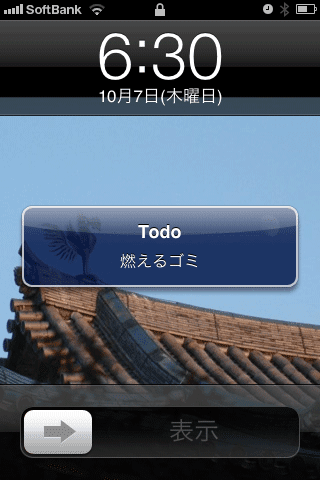
iCal で設定したアラームにも対応し、通知音・バイブレーションとともに表示されるようになりました。アプリが起動していなくても、設定した時間になると iPhone がスリープ状態でも、次のように通知してくれます。これは便利です。

これまで以上に使用頻度が上がりそうなソフトです。

2010年9月23日木曜日

iWork for iPad 1.2 アップデート

iWork for iPad の各アプリ KeynotePagesNumbers のアップデートがリリースされました。

Keynote の改善点

Keynote については、かつて指摘した点 (グループ化図形のサポート、グループ化図形のアニメーション、表のセルの背景色のサポート) が改善されています。セル結合については、残念ながら未対応です。

試しに読み込ませてみると、見た目は何となく結合しているように見えていますが (それでも、“結合”の文字は、縦方向にセンタリングしてあるので場所がおかしい)

やっぱり結合できていません。下のように、真ん中のセルが選べてしまいます。見た目がそれなりなら、まあいいというのであれば、これでも OK でしょう。

PowerPoint 形式 (.ppt) で書き出せるようになった点も、歓迎です。この形式で欲しいという人は多いので、Mac がなくてもこの形式に変換して渡せるようになったのは便利です。

ファイル交換の方法の改善点

iWork for iPad と外部とのファイル交換の方法として、指定した WebDAV サーバにアクセスする機能が加わりました。WebDAV サーバからファイルを読み込んだり、WebDAV サーバへファイルを書き出したりできます。

ファイルビューワー系の iPhone アプリなどで、WebDAV サーバ機能を持っているものはたくさんあるので、iPhone に WebDAV サーバを上げておき、iPad と iPhone とのやりとりだけで完結できます。外部ネットワークの力を借りなくても済むようになった点は大きいです。ただし、HTTP については 80番ポート、HTTPS では 443番ポートでないと接続できないようです。

こうした要件を満たす WebDAV サーバ機能を持つアプリの一つは、Air Sharing です。

2010年6月22日火曜日

iBooks 1.1 と自炊本事情

iPhone用の iOS 4 と iBooks 1.1 がリリースされ、iBooks でも PDF が閲覧できるようになりました。iPad 用の iOS 4 はまだですが、iBooks の新バージョンは iPad でも今日から使用できます。ようやく純正アプリで、所謂「自炊本」の PDF を閲覧できるようになりました。

早速試してみると、EPUB の本と違って、PDF の閲覧時はページをめくるアニメーションはありません。単に横にスワイプするだけで、やや味気ない感じです。しかも、スキャンをしただけの自炊本は結構もたつきます※。解像度や元の本の大きさなども関係あるかもしれませんが、文庫本で試してみても、若干もたつく感じです。TeX などからコンパイルして作った PDF はスムーズにページ送りできますが、ちょっとごちゃごちゃした図が貼ってあるページは、やはりもたつきます。

普通に本を読み進めるときは、文庫本サイズの本であれば、若干もたつくものの問題ありません。A4 くらいの本だと、かなりひっかかりを感じます。パフォーマンスについては、ページを先読みするなどの手法を導入して改善されるかもしれません。ざーっとページを送ってみたいという要求に対しては、かなり難あり、という印象です。

PDF の表示速度で比較すれば、CouldReaders などの同様の機能を持つサードパーティー製アプリと大差ありません。ファイルを転送するという観点で言うと、iTunes で PDF ファイルを「本」と認識させて iPad と同期できる点では iBooks が優れており、閲覧という観点では、CouldReaders は縦書きの本などに対応するために、ページ送り方向を変更できる点が優れています。

※ ScanSnap を使って、ファインモード (カラー 200dpi / 白黒 400dpi 相当, SnapSnap 仕様) でスキャンしています。()

関連記事

自炊ケーススタディ: マンガ週刊誌編

2010年6月18日金曜日

VLC は諦めて HandBreak にします

しばらく前に、VideoLAN、OSX版VLCプロジェクト終了の危機 - 開発者不足が原因と報じられていましたが、いよいよこれが現実のものになったようです。VLC 1.0.6 がリリースされていますが、Mac OS X 版のバイナリは一向に公開されません。

VLC は巨大なソフトウェアで、ソースコードから自分で make するのは途方もなく大変です。正直、そこまでやる元気はないです。

また、私が使用していた VLC 1.0.3 から 1.0.5 までMPEG4-AAC エンコーダのバグ (※) で、音が割れるという障害が発生していましたが、これも一向に修正される気配がありません。

※ 同一の .ts ファイルから MPEG2 Video + MPEG Audio の設定で MPEG2 プログラムストリームを生成したときは、音は割れませんでした。

生 .ts を保存し続けるには HDD の容量が厳しくなってきたので、これからはHandBreak というソフトでエンコードすることにします。日本語版もあります。コマンドライン版も配布されているので、こちらを使えば Automator を使ってエンコードできます。

HandBreadkCLI は /usr/local/bin にインストールされているものと仮定します。以下のようなサービスを Automator で作って、「iPhone 用にエンコード」とでも名前を付けて保存しておきます。

以下はコピペ用のコードです。お好みで、ビットレートをいじるなり、2パス解析をやらせるなりしてください。

HANDBRAKE=/usr/local/bin/HandBrakeCLI
SIZE='--width 480 --height 272'
VIDEO='--format m4v --vb 896'
AUDIO='--ab 128 --arate 48'
FILTER='--deinterlace slow'
ENCODER='--encoder x264 --aencoder faac'
X264_OPTS="--x264opts 'level=30:cabac=0:ref=2:mixed-refs=1:analyse=all:me=umh:no-fast-pskip=1'"

while [ $# -gt 0 ] ;
do
    FN=`basename "$1" .mpg`.m4v
    DIR=`dirname "$1"`
    cd "$DIR"
    $HANDBRAKE $ENCODER $VIDEO $X264_OPTS $SIZE $AUDIO $FILTER -i "$1" -o "$FN" \
        > /dev/null 2> /dev/null
    shift
done

2010年3月26日金曜日

まもなく登場!? 3つのリモコンソリューション

RedEye mini

iPhone/iPod touch のイヤフォンジャックに差し込むタイプです。2010年 4月発売らしいです。イヤフォンジャックは、iPhoneは本体上部、iPod touchは本体下部なので、アプリの画面が回転するでしょう、きっと。

それにしても、単純そうなものの割にデカいですね。UiRemoteが製品化されたと考えたらいいのでしょうか? こんな回路だと思いますので、買わないで作っちゃうのも手です。

イヤフォンコネクタがふさがるので音が鳴らなくなりますが、Dockコネクタが空いているので、常時充電しておきたい人向けでしょうか?。

L5 remote

(↑サイトに移動すると音が出ます) Dock コネクタに取り付けるタイプです。2010年 2月発売ということですが、未だに動きがありません。

Dock コネクタは iPhone/iPod touch ともに本体下部にありますので、使用時は本体を逆さまに持って使うことになります。イアフォンジャックが空いているので、音楽を聴きながら、リモコンとしても使いたいという人向けでしょうか。

iPhone Universal Remote Case

最近流行のケースに内蔵しているタイプです。iPhone と iPod touch で本体の形状が違いますし、今後、iPhone の形が変わったりすると使えなくなります。デメリットが大きい気がします。

充電をどうする?

RedEye mini も、L5 remote も機能としてはそう変わりません。あとはアプリの出来を見て、どちらにするか、ということになるでしょう。

充電をどうするかは問題です。L5 remote は充電する時に外す必要があります。iPhone と RedEye mini の組み合わせだと、本体上部に付くので常時充電は簡単ですが、iPod touch は本体下部に付くので、RedEye mini を付けた状態では Dock に入りません。一工夫必要ですね。

私は iPod touch に付けたいのですが、このアルミスタンドを買って、イアフォンジャック部分にドリルで穴を開けることにしましょうか…。

2010年3月22日月曜日

iPhone デビュー

ついに我慢できなくなって、iPhone 買いました。やっぱり自立した通信回線を持っていると、便利です。iPod touch での運用経験から、TUNEWEAR iPhone 3GS/3G対応レザーケース PRIE Ambassador for iPhone 3GS/3G と、パワーサポート アンチグレアフィルムセット for iPhone 3G PPC-02を一緒に買いました。iPod touch に比べると、ちょっと分厚くて重い、という印象はあります。

iPod touch からの移行はスムーズで、基本的には iTunes で同期するだけで終了です。バックアップから復元という選択肢もあったのですが、iPod touch のデータを書き戻すのは何となく不安だったのでやめました。サードパーティーのアプリのデータは、クラウドの中にあるもの (Evernote や Google RSS) については、そもそも移行の必要がありません。2〜3のアプリについては移行作業が発生しましたが、これは私の使い方に起因するもので、特に問題はありませんでした。ゲームのデータは移行できなくてもかまわないので捨てました。これなら今後の機種変更も安心です。

電話としては不便という話は聞いていたのですが、私は特に不便さを感じていません。GPSとカメラは思いの外便利で、色々使っています。カメラをメモ的に使っている方は多いと思いますが、そういう使い方では撮影後に撮影日時がすぐに確認できない点が不便と感じています (アプリを入れれば何とかなりそうですが…) 。

ドコモのケータイがなくなって、持ち歩くガジェットが減ったのは清々しく感じています。義務的に持ち歩いていたドコモのケータイは、結構ストレスだったようです。ガラパゴス操作系がなくなった影響で、Windows mobile (Touch diamond) のダメさ加減が際だってきました…。これは「スマート」フォンではないですね。もはや、鈍くさいフォンと呼んでいます…。

とりあえず、ファーストインプレッションを書いておきます。

2010年3月14日日曜日

音声ケーブルは無線化しないと…

今まで、iPod touch の音声ケーブル (兼簡易リモコン) としてオーディオテクニカの AT335i BK を使っていたのですが、この製品、3回買って、3本とも一ヶ月程度で壊れてしまいました。プラグの付け根の部分が非常に脆く、その部分で断線したり、ひどいときは千切れたりしました。私の扱いが悪いというのもあるのでしょうが、首都圏の混雑した通勤電車では、ケーブルが他の人の荷物に絡まったりして、無理な力がかかってしまいます。有線接続を通勤電車で使うのは無理、という結論に至りました。

iPhone・iPod touch ラボさんの記事を参考に、ソニーの DRC-BT30P を買って、Bluetooth で無線化することにしました。選定の理由は、USB からの給電で充電できること、好みのイアフォンが使えることです。

サンワサプライの USB充電タップ型ACアダプタ ACA-IP14 でちゃんと充電できました。電源 (+5V) だけが供給されていれば OK のようです。

DRC-BT30P は複数の機器とペアリングできるのですが、接続できるのは同時に一つだけで、複数の機器の音声をミキシングというわけにはいかないようです (当たり前) 。

AT335i BK の簡易リモコンとしての機能は、ボリューム、一時停止、次曲と前曲がありました。DRC-BT30P ではボリュームと一時停止は OK ですが、選曲は iPod touch 側の問題でうまくいきません。回避法はあるのですが、お金がかかるのでこれは素直に諦めます。

DRC-BT30P はヘッドセットとしても使うことができるので、もしやと思って試してみましたが、iPod touch 用のボイスレコーダ用のマイクとしては使用できませんでした。こちらは引き続き ThumbTacks を使うことにします。

ちなみに、AT335i BK の相方を務めた首かけ型のイアフォンは、オーディオテクニカ製で、今も快調に使えています。オーディオテクニカに恨みがあるわけではないので、念のため。

2010年3月7日日曜日

Wi-Fi バリュープラン (i)

ソフトバンクの Wi-Fi バリュープラン (i) が発表されました。これで契約すると月々 3,785円で iPhone が使えるという理解でいいのでしょうか? 正直、安い…と思います。

常に持ち歩くガジェットの数は減らしたいという欲求はあります。今は、ドコモとイーモバイルの携帯電話、iPod touch の計3台。ドコモの携帯と iPod touch を iPhone で置き換えれば 2台に減らせる…という悪魔のささやきが聞こえます。

iモードのサイトとかはハナから利用していないので、ガラパゴス携帯の機能とかはどうでもいいのですが、ドコモの携帯電話を残している理由はおサイフ機能です。モバイル SUICA は使いたい。でも VIEW SUICA カードメインになったので、モバイル SUICA の利用シーンはグリーン車に乗る※ときくらいで、現在では存在意義が薄れているなあ…と思っているところに、Wi-Fi バリュープラン (i) の発表があったわけです。

※ 首都圏の普通列車に連結されているグリーン車のグリーン券をモバイル SUICA で購入できます。着席してから車内でアテンダントさんから買うと事前購入より高いのですが、モバイル SUICA なら着席してから事前購入と同額で買うことができます。

理想は 1台で iPhone に集約したいですが、現状、ソフトバンクがテザリングを許さない以上、そこは現実味がありません。多分、6月に新型が出るんだろうなあ…。やはり今はタイミングが悪いのか…。うわー悩む…。

2010年1月13日水曜日

エンコードスクリプトをサービスにしてみる

動画をエンコードするのに Terminal を起動するのが面倒なので、Automator を使ってサービスにしてみます (Mac OS X 10.6 以上) 。

サービスにすると、このように、コンテストメニューから呼び出せます。便利便利。

手順1

Automator を起動し、サービスのテンプレートを選びます。テンプレートに沿って空のワークフローが作成されます。

手順2

ウィンドウ上部のサービスは、次の選択項目を受け取ります:のポップアップからムービーファイルを、検索対象:からすべてのアプリケーションを選択します。

手順3

左側のライブラリから、ユーティリティを選びます。次に、その隣のカラムに出てきたシェルスクリプトを実行を、右の広いエリアにドラッグ&ドロップします。

シェル:のポップアップから/bin/shを、入力の引き渡し方法:から引数としてを選択します。

以下のスクリプト書きます。

VLC=/Applications/VLC.app/Contents/MacOS/VLC
SIZE="width=480,height=270"
ASPECT="canvas-aspect=1:1"
FPS="fps=29.97"
CROPPADD="cropbottom=2,paddtop=2,paddbottom=2"
X264_OPTS="profile=baseline,level=30,keyint=30,bframes=0,ref=1,nocabac"
VIDEO="venc=x264{$X264_OPTS},vcode=h264,vb=1280"
AUDIO="acodec=mp4a,ab=128"
OPTS="deinterlace,audio-sync"
MUX="mux=mp4"

while [ $# -gt 0 ] ;
do
 FN=`basename "$1" .mpg`.mp4
 DIR=`dirname "$1"`
 cd "$DIR"
 $VLC --intf=dummy \
      --sout="#transcode{$SIZE,$FPS,$ASPECT,vfilter=croppadd{$CROPPADD},$VIDEO,$AUDIO,$OPTS}:standard{$MUX,dst='$FN',access=file}" \
      "$1" \
      vlc://quit > /dev/null 2> /dev/null
 shift
done

手順4

ワークフローを保存します。通常は ~/Library/Services/ に保存します。完成すると、以下のような画面になっているはずです。

複数のムービーファイルを選択して、サービスを実行してもちゃんとエンコードされます。

実際に作業をするとお気づきになると思いますが、Perl や Ruby などでもスクリプトを書けます。色々な用途に使えそうな Automator 。侮れません。

blogspot で自作したワークフローファイルとかを配布したいのですが、どのようにしたらいいのでしょうか??? よい、知恵をお持ちの方、コメントを付けてください。

2010年1月10日日曜日

iPod touch 導入一周年

もういつだったか忘れてしまったのですが、iPod touch を手にして、そろそろ一年が経ちます。その間、何が変わったかを振り返ってみたいと思います。画像は、私の iPod touch のスクリーンショットです。

iPod touch の購入にあたり、通勤時間を有効に使うというテーマを設定しました。自宅や職場でしている作業が iPod touch によって通勤電車の中でできるようになれば、成功したと言えます。そうした観点から、今使っているアプリを紹介します。

メール

iPod touch 導入後しばらくして、MacBook Air で読むメールアドレスと、iPod touch で読むメールアドレスを完全に分離しました。職場で読むメールと、通勤電車の中で読むメールを分離するためです。Dock の Mail.app に出ている未読メール数は仕事中でも気になるもので、これは予想以上に効きました。今後もこの方針で行きます。

Byline (450円)

RSS リーダの決定版。画像も含めてオフラインで読めるというのがうれしいです。RSS での情報収集は極めて有用ですが、案外時間を取ってしまうものです。Safari のブックマークバーから RSS のエントリを取り除いたことで、メール同様にすっきりしました。この方針も堅持します。

Todo (1,200円)

通勤電車の中で、その日やることを整理しています。だいたい、アイデアは TODO 項目に関連が付くもので、ふと思いついたら TODO 項目を作って、そこに書きます。MacBook Air の画面が狭いので、iCal には TODOリストを表示せず、iPod touch だけで管理することで、画面を広く使うという副次的な効果もありました。iPod touch を用途限定のサブディスプレイとして使うというのは結構イケます。ちょっと高いアプリですが、今では必須です。

Files lite (無料)

PDF ビューワーとして使っています。MacBook Air との同期には sitecopyを使っています。ケータイの PDF ビューワーと違って、高速かつ精彩に出るので、かなりのドキュメントが読めます。ちょっと変わったところでは、コンビニの払込票のバーコードを表示して、読み込んでもらったことがあります。ちゃんと読めるのに驚きました。

ビデオ

録画した番組を見るのに使っています。このための方法は色々調べて、他のエントリなどで書きました。予約録画後、編集、エンコード、同期といった手間が必要なので、その部分を自動化できればもっといいのですが…。

これだけやることがあると、通勤時間の方が足りなかったりします…。

2009年10月31日土曜日

iPhone / iPod Touch 用動画を作る (VLC 1.0 対応版)

VLC 1.0 以降を使って、iPhone / iPod Touch 用動画を作成するシェルスクリプトです。Mac OS X 10.6.1 と VLC 1.0.3rc (Intel, 32bit 版) で動作を確認しています。64bit 版の VLC 10.0.x は、今のところうまく動作しないようです。

以下のシェルスクリプト mpg2mp4 にまとめました。入力には、1440x1080 29.97fps の MPEG-PS 動画を想定しています。

#!/bin/sh
VLC=/Applications/VLC.app/Contents/MacOS/VLC
OUTPUT=`basename $1 .mpg`.mp4
SIZE="width=480,height=270"
ASPECT="canvas-aspect=1:1"
FPS="fps=29.97"
CROPPADD="cropbottom=2,paddtop=2,paddbottom=2"
X264_OPTS="profile=baseline,level=30,keyint=30,bframes=0,ref=1,nocabac"
VIDEO="venc=x264{$X264_OPTS},vcode=h264,vb=1536"
AUDIO="acodec=mp4a,ab=128"
OPTS="deinterlace,audio-sync"
MUX="mux=mp4"

$VLC --intf=dummy --sout="#transcode{$SIZE,$FPS,$ASPECT,vfilter=croppadd{$CROPPADD},$VIDEO,$AUDIO,$OPTS}:standard{$MUX,dst=$OUTPUT,access=file}" $1 vlc://quit

X264_OPTS から始まる行は、長いので折り返して表示されていますが、nocabac" まで 1行で入力してください。同様に $VLC から始まる行は、vlc://quit まで 1行で入力してください。

使い方

foo.mpg を入力とし、foo.mp4 を作るには、シェルから以下のようにタイプします。

mpg2mp4 foo.mpg

VLC がコマンドラインモードで動作し、しばらくすると、カレントディレクトリに foo.mp4 が吐き出されます。

注意事項

iPhone / iPod Touch で再生できる H.264 形式の動画は、ベースラインプロファイル 3.0 以下である必要があります。上記シェルスクリプトの設定を変更する場合は、VLC の出力するメッセージの以下に示す箇所を見て確認してください。メインプロファイルになると、再生できません。例えば、CABAC を有効にすると、とたんにメインプロファイルになってしまいます。

[0x5012f8] main interface error: no interface module matched "globalhotkeys,none"
[0x5012f8] main interface error: no suitable interface module
[0x20a218] main libvlc error: interface "globalhotkeys,none" initialization failed
[0x28c3f8] dummy interface: using the dummy interface module...
[0x100f8a8] a52 packetizer: A/52 channels:2 samplerate:48000 bitrate:256000
No accelerated IMDCT transform found
x264 [info]: using threads=3
x264 [info]: using cpu capabilities: MMX2 Cache64
x264 [info]: profile Baseline, level 3.0)

こちらではAutomator を使って、簡易な GUI を付けてる方法を紹介しています。

2009年8月14日金曜日

POCKEPRE は福音となるか?

iPhone/iPod Touch を使ってプレゼンをするためのアプリ POCKEPRE が登場しました。Mac 本体を持ち歩かなくても、プレゼンをしたいという人にとっては福音となるのでしょうか?

ソフトウェアの機能については、メーカーのプレスリリースを読んでいただくとして、iPhone/iPod Touchから、コンポジットAV出力を出すケーブルを買う必要があります。この手のケーブルはたくさんの種類があるように見えますが、iPod Video 専用で iPhone/iPod Touch では利用できなかったりするものがあるので、意外と選択肢は少ないです。

もう一つ気になるのは、次世代 iPhone では、iPod dock ケーブル端子が廃止され、mini USB-B 端子になるという噂がある点です。これになっちゃうと、せっかく買ったケーブルは使えなくなっちゃいますね。

2009年5月27日水曜日

ThumbTacks 発売

ThumbTacks がようやく日本でも発売されました。早速買ってきました。本体はゴムなのかな、と思っていたら、固めのプラスチックでしたので、安心して抜き差しできます。

私はアキバヨドバシで 1,980円で買いました。今のところは、この値段が相場のようです。

購入したきっかけは、古い iPod で使用していたマイク (Dock コネクタ接続タイプ) と、iPod touch のケース (TUNEWEAR iPod Touch第2世代用本革ケース) が干渉するためです。ケースに入れたまま、iPod touch で録音できるようになりました。(後で写真を載せます。)

2009年4月26日日曜日

Files / Files lite のドキュメントを同期する

Mac で作成した様々なファイルが iPod Touch 上で閲覧できる FilesFiles liteのようなソフトはとても便利です。ここでは、これらのソフトを使う上で、ファイルを簡単に同期する方法を紹介します。

運用

運用の前提は次のとおりです。

  • Files では、ドキュメントの閲覧・削除を行います。
  • Mac 本体に Files に転送するファイルの原本を置きます。原本は、/Users/user/Documents/Files Documents 以下のフォルダに置くものと仮定します。
  • iPod Touch の名前は、iPod_touch_name と仮定します。

運用の流れは次のとおりです。

  • (1) Mac で原本を更新します。更新は、Finder または手動で動かすスクリプトによって行われることを想定しています。
  • (2) 原本の更新内容を iPod touch へ転送します。
  • (3) iPod touch でドキュメントの閲覧および不要なドキュメントの削除を行います。
  • (4) iPod touch の削除を Mac 上の原本へ反映します。
  • (5) (1) へ戻る

以下では、同期のためのツールの設定方法と、(2) と (4) を行う方法を紹介します。

設定

Files との同期は WebDAV を使って行います。sitecopy を使うと便利です。インストールしましょう。

~/.sitecopyrc を以下のように設定します。

site iPod_touch_name
server iPod_touch_name.local
port 8080
protocol webdav
username fuser
password fpasswd
local "/Users/user/Documents/Files Documents"
remote /
url http://iPod_touch_name.local:8080/
checkmoved
exclude .DS_Store

fuserfpasswd は Files で設定したユーザ名と認証パスワードです。

その他、sitecopy の実行に必要なフォルダの作成およびパーミッションの設定を行います。

% chmod 600 ~/.sitecopyrc
% mkdir ~/.sitecopy
% chmod 700 ~/.sitecopy

原本を保存するフォルダを作ります。

% mkdir "~/Documents/Files Documents"

Files との初期同期を行います。Files のファイルが空の状態で、Files を起動してから、次のコマンドを実行します。

% sitecopy -ai ; sitecopy -au

これで準備完了です。

Mac → iPod Touch の同期

Mac 上の原本のドキュメントを、iPod Touch 上の Files へ転送します (運用の流れ (2) の操作です) 。Files を起動してから、次のコマンドを実行します。

% chmod -R a-w "/Users/user/Documents/Files Documents"
% sitecopy -au

sitecopy はファイルリストを持っていて、実際のファイルとの間の不一致が発生するとうまく動作しません。ファイルリストの不一致を防ぐため、運用の流れ (4) の操作を行うまで、原本を書き込み禁止にします。これは根本的な解決方法ではありませんが、気休めにはなるでしょう。

iPod Touch → Mac の同期

iPod Touch の Files 上で行った削除の操作を、Mac 上の原本にも反映させる操作を行います (運用の流れ (4) の操作です) 。Files を起動してから、次のコマンドを実行します。

% chmod -R a+w "/Users/user/Documents/Files Documents"
% sitecopy -af ; sitecopy -as

原本を書き込み許可にし、削除の操作を反映させます。

2009年4月5日日曜日

ボイスレコーダー iTalk + Mic

つづきです。

その乗り換えた先のソフトですが、GRIFFIN Technology の iTalk (無料) です。教訓を受けて、本体に転送するためのソフトウェア iTalk Sync もダウンロードして、一通り試しました。

で、その時、気付いた一番の問題点。無料のソフトウェアのため、広告が出るのですが、間違えて触ってしまうことが多いのです。触ってしまうと、録音中でも容赦なく広告主のサイトに切り替わってしまうので、とても困ります。最低限、録音を中断してよろしいですか? とか確認してほしいのです…。600円払うと、広告なしバージョンにアップグレードできます。よくできたソフトウェアなので、それくらいなら払ってもいいかな…。

次は、iTalk Sync について。iTalk Sync はとても CPU 時間を消費します。音声ファイルは、Finder にコピーはできました。iTunes に登録は、うまくいかないようです。$HOME/Music/ 以下に転送されているので、iTunes のバージョンアップに追随できていないのかもしれません。ま、AIFF が取れればいいですよ。充分充分。

今使っているマイク (XtremeMac MICROMEMO) は、iPod Touch をケースに入れたまま使えないので、やや不便を感じています。iPod Touch で使えるマイクは Apple 純正のものもいいですが、オーディオテクニカの製品がスマートでいい感じです。iPhone ならば、襟元に付けて、お気に入りのイヤホンと組み合わせたハンズフリーマイクにもできます。

その他の製品はこちらで検索

日本では未発売ですが、ThumbTacksはコンパクトでとてもいいですね。iPod Touch のイヤホン端子に差し込んでおけば、本体を片手で持って録音できるので、運用しやすそうです。

ボイスレコーダー

昨日、会議で急遽 iPod Touch をボイスレコーダーとして使うことになりました。それなりに準備していたものの、色々、反省することがありました。

準備状況ですが、マイクは iPod 5G の時から使っている XtremeMac MICROMEMO を用意していました。ソフトウェアは QuickVoice (無料) です。CD 品質で録音できる設定の存在、無料のソフトウェアをダウンロードすると、録音した音声データを Mac 本体に転送できるらしい、ということを確認しました。あとは、ちょっと試しに録音・再生したくらいで安心していました。

本番で使ってみると、録音まではスムーズに運びましたが、いざ音声データを Mac 本体に転送しようと思ったら…吸い出すためのソフトウェアが有料化されてるじゃないですか…。音声データを人質に取られてしまいました。仕方なく購入して、転送してみると…えらい遅い…だけではなく、一旦、iTunes を起動して、同期してからじゃないといけない。Mac 本体の HDD にデータは転送済みなのに、なんでこんなに遅いのよ? そして、.caf とか聞いたこともないフォーマット。すっかりやられました…。.caf は iPhone で使われている音声フォーマットで中身は .aiff のようです。

さらに調べると、完全無料で WiFi 経由で転送できて、.aiff で録音できるソフトウェアがあるじゃあないですか! .caf → .aiff → .mp3 と変換するのは面倒です。せっかく買ったソフトはもったいないですが、使いやすい方に乗り換えました。

教訓。

  • ぶっつけ本番はやめましょう。テストは本番と同じく手順をすべて確認しましょう。
  • ソフトウェアはさっさとダウンロードしておきましょう。

2009年3月8日日曜日

iPod touch 用の動画エンコード

VLC 1.0 以降に対応した版を公開しました。こちらは古い情報です。

VLC 0.8.6i をコマンドラインから動かして、iPod touch 用の動画を作成するための設定。主にテレビ番組の録画を想定していて、640x480でキャプチャしたムービーを iPod touch 用に変換します。画面の縦横比ごとに用意してあります。

4:3

#!/bin/bash
/Applications/VLC.app/Contents/MacOS/VLC $1 --sout "#transcode {vcodec=mp4v, vb=1536, canvas-aspect=1:1, width=430, height=320, acodec=mp4a, ab=128, deinterlace=enable}:standard {mux=mp4, url=$1.mp4, access=file}"

3:2

#!/bin/bash
/Applications/VLC.app/Contents/MacOS/VLC $1 --sout "#transcode {vcodec=mp4v, vb=1536, canvas-aspect=1:1, cropleft=16, cropright=16, croptop=34, cropbottom=38, width=480, height=320, acodec=mp4a, ab=128, deinterlace=enable}:standard {mux=mp4, url=$1.mp4, access=file}"

16:9

#!/bin/bash
/Applications/VLC.app/Contents/MacOS/VLC $1 --sout "#transcode {vcodec=mp4v, vb=1536, canvas-aspect=1:1, cropleft=4, cropright=8, croptop=60, cropbottom=60,  width=480, height=270, acodec=mp4a, ab=128, deinterlace=enable}:standard {mux=mp4, url=$1.mp4, access=file}"

ピクセルのアスペクト比まで厳密に合わせていないので、厳密に iPod touch でベスト、とは言い難いかもしれません…。もう少し調整が必要なように思います。