ラベル iPad の投稿を表示しています。 すべての投稿を表示

2011年9月8日木曜日

インテリジェントスピーカー JAMBOX

JAMBOME のインテリジェントスピーカー JAMBOX を買いました。

仕事場がブースではなく個室にグレードアップしたので、スピーカーを探していました。今回、スピーカーに求めた要件は次の 2点です。

  • Cinema Display の下に置ける程度の大きさであること
  • 配線が見苦しくならないこと

で、設置してみたところ、こんな感じです。写真では、少し引き出して撮影していますが、Cinema Display のフレームの下に収まります。右から 1本ケーブルが出ていますが、これは Micro USB のケーブルで、Cinema Display の背面の USB ポートから電源を取っています。音声信号は φ3.5 ピンジャックでも接続できますが、Bluetooth で飛ばしています。これは便利! 私の要求を見事に満たしてくれました。音質は、私の耳ではよくわかりませんが、いいと思いますよ。Mac 本体、iPhone、iPad との Bluetooth のペアリングもスムーズにできました。

梱包は上の写真のように、かなり凝った箱に入っています。透明なプラスチックケースにはスピーカー本体が入っています。付属品は紙製の黒い箱にきれいに仕切られて入っています。ACアダプタ、USB ケーブルが長短各1本ずつ、φ3.5 ピンジャック、そしてキャリングケースです。このスピーカー、充電して持ち歩くことができます。便利便利。秋の学園祭の時にでも何かやってみますか。

スピーカー以外にマイクもついていて、iPhone と Bluetooth でつないでおけばヘッドセットとして機能します。この機能は、正直? 要るんかな? という感じです。

色は 4色です。Apple Store では定価ですが、Amazon なら安く買えますよ。

2011年6月11日土曜日

シリーズ世界遺産100

NHKでほぼ毎日放送されている 5分間の番組“シリーズ世界遺産100”を録画して集めています。録画済みのタイトルと今後の放送予定と合わせたら、ようやく100に達したので、リストにしてみました。

大丈夫だとは思いますが、情報の正確性については保証の限りではありません。

シリーズ世界遺産100 (NHK) タイトルリスト

(順不同, sort | uniq した結果です)

  • 100万本の十字架 リトアニアの十字架製作と象徴性
  • 2つの海を結んだ情熱 ミディ運河
  • 4億年の神秘 フォンニャケバン国立公園
  • サハラ 岩の画廊 タッシリ・ナジェール
  • 豊かな湖 バイカル湖
  • 時を越え 恵みの水が 青城山と都江堰水利施設
  • 守礼之邦 琉球王国のグスクと関連遺産群
  • 皇帝の願い 八角形 デルモンテ城
  • アンデス 謎の文明 ティワナク
  • 砂との闘い サハラの4つの交易都市
  • 恐竜の大地 州立恐竜公園
  • 大平原の母 ナスカの地上絵
  • 王室の霊廟 ロスキレ大聖堂
  • 天使の奇跡 モンサンミシェルとその湾
  • 回復の聖地 エピダウロスの考古遺跡
  • 山の農園跡 キューバ南東部のコーヒー農園発祥地
  • 永遠の絵画 ラヴェンナの初期キリスト教建造物群
  • 古代王朝の謎 殷墟
  • 民族の魂の砦 リラ修道院
  • 遺跡に暮らす 古都ボスラ
  • 大草原の神々 タムガリの岩絵
  • 草原の大移動 サリアルカ自然公園
  • 不死鳥の如く ワルシャワ歴史地区
  • 騎士団の牙城 マルボルグの城郭
  • いのちの湿原 パンタナール保護地域
  • 自然と生きる コルシカ島のポルト湾
  • 奴隷たちの宴 トゥンバ・フランセーサ
  • 波乱の大公国 ルクセンブルク旧市街と要塞
  • 故郷に錦を飾る 安徽省の宏村
  • トナカイと共に ラポニア地域
  • 仙人が住む山 三清山国立公園
  • 帝国繁栄の象徴 アスキアの墳墓
  • カモの置き土産 ヴェーガ群島
  • 現れた約束の地 清書時代の遺丘群
  • 帝国滅亡の兆し ハドリアヌスの長城
  • 南米最古の文明 聖地カラル・スーペ
  • 黄金郷の光と影 オウロプレト歴史地区
  • 聖なる木の誕生 カピバラ山地国立公園
  • 美しき湖畔の町 ハルシュタットの文化的景観
  • 新造形主義の家 リートフェルトのシュローダー邸
  • モザイクの館 ヴィッラ・ロマーナ・デル・カサーレ
  • ユーカリの渓谷 グレーター・ブルー・マウンテンズ地域
  • ブナの森の四季 白神山地
  • アドリア海の鍵 コルフ旧市街
  • 文人たちの桃源郷 蘇州の古典庭園
  • バルト民族の心 ケルナヴェ遺跡
  • 英雄モレロスの街 モレリア歴史地区
  • タバコ農家の谷 ビニャーレス渓谷
  • 先住民の断崖住居 メサ・ヴェルデ
  • 静寂と労働の日々 ポブレー修道院
  • アセンソールの町 バルパライソ歴史地区
  • 銀板に残された町 アンティグア・グアテマラ
  • よみがえる雅楽 ベトナムの宮廷音楽ニャーニャック
  • 滅ぼされた文明 メキシコシティ歴史地区とソチミルコ
  • パンダの聖域 四川省・ジャイアントパンダ保護区
  • 遺跡に築かれた街 スプリトのディオクレティアヌスの宮殿
  • キャラバンの記憶 サハラの4つの交易都市
  • 民族を結ぶ白い橋 モスタル旧市街 スターリ橋地区
  • ヨーデルが響く スイスアルプス ユングフラウとアレッチュ
  • 儒教が息づく村 韓国の歴史村・良洞
  • タイ仏教のふるさと スコタイと周辺の歴史地区
  • ジャワ原人の発見 サンギラン初期人類遺跡
  • 漁師たちの植民都市 ルーネンバーグ旧市街
  • 草花が彩る最高峰 キリマンジャロ国立公園
  • カリブ海の火山島 モントロワピトン国立公園
  • 他民族のハーモニー マラッカ海峡の歴史的都市群
  • 洞窟のキャンバス サンフランシスコ山地の岩絵群
  • 西太后が愛した庭園 頤和園
  • 岩肌がめぐむ茶油 丹霞地形
  • トスカーナ田園交響楽 オルチャ渓谷
  • 絵本の街に雪が降る テルチ歴史地区
  • ナマ族が暮らす大地 リヒターズベルド
  • 村に鐘が帰ってきた ウラジーミルとスーズダリの白い建物
  • 石に刻まれた兵士の証
  • コトル~モンテネグロ~
  • 時を止めた中世市場都市 プロヴァン
  • よみがえった古代都市 ポンペイ遺跡
  • オランダ最古の干拓地 ベームステル干拓地
  • 新石器時代の知恵と工夫 スピエンヌ燧石鉱山
  • 地球の内部が見える島 グロスモーン国立公園
  • シルバーラッシュの町 クトナー・ホラの歴史地区
  • 古代ギリシア人の風景 スターリグラード平原
  • コロンブスが眠る街 サント・ドミンゴの植民都市
  • 自立をめざした女性たち フランドルのベギン会修道院
  • サンテミリオン~フランス~
  • イタリアルネサンスの先駆け
  • 東西の文明が出会った都市 ハトラ
  • バラ色の街~司教都市アルビ~
  • インド洋のガラパゴス ソコトラ島
  • 小石で造ったピラミッド ネムルト山
  • アルプスに残されたフレスコ画 ミュスタイルの聖ヨハネ修道院
  • オリンピアの考古遺跡~ギリシャ~
  • エジプトに息づくキリスト教 アブメナ
  • ジャングルの中のユートピア グアラニ−のイエズス会伝導所群
  • 天地の中心~登封の歴史的建造物群~
  • 先祖が宿る家 バタマリバ人の地 クタマク
  • カルパチア山脈の木造教会群~スロバキア~
  • 禅の教え 少林拳~登封の歴史的建造物群~
  • コーンウォールと西デヴォンの鉱山景観~イギリス~
  • 絹商人たちの館 バレンシアのラ・ロンハ・デ・ラ・セダ

私は iPad に入れています。いつでも見せられるのですが、講義で使う機会はないかなあ…。

2011年4月13日水曜日

UQ-WiMAX WM3500R が不安定

新居に引っ越して、UQ-WiMAX Aterm WM3500R を固定無線ルータとして本格運用を始めました。ファームウェア (バージョンは 1.1.0、執筆時点で最新) にかなり問題あり、というのが現時点の感触です。

Aterm WM3500R を長時間運用していると、不安定になってきます。見た目の現象は通信不能ですが、私の観察では、2通りのケースがあるようです。

  • a) WiMAX 回線に接続できなくなる
    アンテナの LED が点滅し、WiMAX 回線が見つからない、という状態です。無線 LAN は生きています。対処法としては、再起動するしかありません。
  • b) 無線 LAN がハングする
    無線 LAN 側が通信不能になります。この現象が発生した端末からは、Aterm WM3500R の管理画面 (工場出荷時は http://192.168.0.1/) にすら接続できなくなります。この状態で、通信不能となった端末とは別の端末から通信すると、復活します。

固定無線ルータとして使うと、b) が繰り返し発生し (ひどい時は、1時間に 1回くらい) 、最終的に a) が発生して再起動、というパターンになります。再起動直後に DNS のキャッシュが十分行われるまでは、名の知れたドメインですら not found になったりもします。これでは使い物になりません。どうにかしてほしいです。IEEE802.11n を切るとよい、という説もありますが、通信不能になるまでの時間が気持ち延びるくらいで、大した改善はありません。

端末として使用しているのは、Mac mini、MacBook Air (11inch)、iPad ですので、Apple 社の製品と相性が悪いのかもしれませんが、そもそも相性などというのはエンジニアリングとしてはごまかしです。

iPad との組み合わせは不思議な現象が発生しており、特に設定変更はしていないのですが、a) が発生して再起動した後、無線 LAN に接続しようとすると、パスワードの入力要求が出ます。iPhone 3GS でも出るかもしれませんが、iPhone は滅多に無線 LAN では使わないので、今のところこうした現象には遭遇していません。

3月に新ファームウェアがリリースされる予定でしたが、5月に延期になっています。何か NEC 側でも把握している問題があるのかもしれません。

2011年3月10日木曜日

Xcode 4.0 を入れてみた

Xcode 4.0 はお金取ることになったんですね。まあ、あれだけの開発ツールで 600円は安いと言えば安いですが。現在は無料です。

App Store で購入すると、Xcode のインストーラが落ちてきます。/Application/Install Xcode.app です。4.2GB あるので、それなりの通信環境が必要です。インストーラを実行すると、これまで通り各ツールやドキュメント等が /Developer フォルダ以下にインストールされます。既存の /Developer フォルダは Developer-old にリネームされます。App Store で配布するアプリケーションで、こういうインストール形態が許されるんでしょうか?

iOS 4.3 用の SDK は、今のところ ADC で無料 (要登録) で手に入ります。ただし、Xcode 3.2.7 3.2.6 で、App Store で配布されているものとは別物です。Xcode 4.0 はインストールに必要な容量が、少しだけ小さくなっています。

2011年2月8日火曜日

iPhone や iPad が iTunes でだけ認識されない

iPhone や iPad が iTunes でだけ認識されないという現象が発生しました。Apple システムプロフィール、iPhoto、イメージキャプチャでは認識できています。おそらく、iTunes 10.1.2 アップデート適用後と思われます。

Apple のサポート情報「iPhone, iPad, iPod touch:デバイスが iTunes for Mac OS X で認識されない (TS1591)」を見ながら調べてみると、サポート情報「iTunes:Mac OS X で Apple Mobile Device Service を削除および再インストールする方法 (HT1747)」に辿りつきました。

記事によると、/System/Library/Extensions/AppleMobileDevice.kext を削除して、iTunes を再インストールしろ、とあります。Terminal で消そうと思ったら…。

$ cd /System/Library/Extensions/
$ ls -la | grep AppleMobileDevice
$ 

AppleMobileDevice.kext がありません…。どこ行ったの? これが原因のようです。

パッケージ版の iTunes を再インストールしたら確かに直りましたが、いつの間になくなったのでしょう??

2010年11月4日木曜日

自炊ケーススタディ: マンガ週刊誌編

マンガ週刊誌の紙質は皆様ご承知の通り、若干アレな感じです。自炊したいと思ったところで、これを白黒 2階調でスキャンすると、とても読めるクオリティにはなりません。かと言って、カラーでスキャンするのも少し引っかかるところがあります。

要するに、カラーでスキャンすると左のような感じですが、仕上がりはグレースケールで、右のような感じにしたいのです。

※ 引用: ハヤテのごとく! 293話 chAngE

これを Automator でやってみましょう。とりあえずカラーでスキャンし、それを Automator でグレースケール化すればよいのです。

Quartz フィルタを作る

この処理では、Quartz フィルタを使います。Automator を動かす前に、ColorSync ユーティリティでフィルタを作ります。ColorSync ユーティリティは、“アプリケーション” フォルダの中の “ユーティリティ” フォルダの中にあります。起動すると、以下のようなウィンドウが表示されます。表示されない場合は、“ファイル” メニューから “新規ウィンドウ” を実行し、“フィルタ” のアイコンをクリックしてください。

ウィンドウ下部の “+” ボタンを押して、新しいフィルタを作ります。フィルタの名前の入力を求められますので、適当な名前を付けます。この例では、“Gray Tone (Comic Books)” と入力しました。

フィルタの機能を決めます。右側の黒い丸の中に下三角のアイコンをクリックするとメニューが出てきます。このメニューを使って、以下の 3つの画像処理を追加します。

  1. “カラー管理コンポーネントを追加” の中のサブメニュー “プロファイルの割り当て” を実行し、現れたポップアップメニューから、一般グレイガンマ 2.2 プロファイルを選択します。
  2. “カラー管理コンポーネントを追加” の中のサブメニュー “中間変換” を実行し、現れたポップアップメニューから、彩度を選択し、スライダーを一番左 (彩度ゼロ = グレースケール) に設定します。次に、その右側の + アイコンをクリックし、もう一つの変換を追加します。現れたポップアップメニューから、明度を選択し、明度のスライダーを下のように設定します。この設定は、よく分かっていないのですが、おそらく左のスライダーから、シャドウ、中間、ハイライトの各領域の明度を変えるものと思います。これによって、微妙な紙質の影響を受けてグレーになっている部分を白または黒の方向に寄せます。
  3. 最後に、“イメージ管理コンポーネントを追加” の中のサブメニュー “イメージの圧縮” を実行し、モードを JPEG 、品質を中間くらいに設定します。

作成したフィルタは、以下のようになります。

設定が完了したら、ColorSync ユーティリティを終了します。なお、作成したフィルタは ~/Library/Filter/ に保存されています。

Automator でサービスを作る

次は、Automator でサービスを作ります。このサービスは PDF ファイルを受け取ることとします。“Finder 項目をコピー” と “Quartz フィルタを PDF 書類に適用” の 2つのアクションを下のように配置します。 “Quartz フィルタを PDF 書類に適用” のフィルタのポップアップは、先ほど作成した “Gray Tone (Comic Books)” に設定します。

ワークフローを保存します。“PDF をグレースケール化 (Comic Books)” などと名前を付けておきましょう。

使い方

まず、ドキュメントスキャナで、カラー設定でスキャンし、PDF ファイルを作成します。再エンコードするので、なるべく低い圧縮率を選択し、ノイズが乗らないようにした方がよいでしょう。

Finder でグレースケール化したい PDF ファイルを選択し、control キーを押しながらクリック (または右クリック) すると、先ほど保存したサービスが選べますので実行します。そのファイルがデスクトップにコピーされ、グレースケール化されます。

サンプルで使用したオリジナルのファイル (合計 16ページ) は 24.5MB 、出来上がったファイルは 12.3MB でした。

色々と試してみて、お好みの設定を探すのがよいでしょう。マンガ週刊誌以外の本にも、応用の効くワークフローです。

2010年10月7日木曜日

Todo 4.0 アップデート

iPhone 用の To Do 管理ソフトの定番 Appigo 社の Todo 4.0 と、その iPad 版 Todo for iPad 4.0 がリリースされています。

今回のアップデートのポイントは iCal との同期処理が安定したことです※。以前は 2回くらい同期しないと、ちゃんと反映されませんでしたが、このバージョンからは大丈夫です。次のように、進捗状況がダイアログに表示されるようになり、安心感が増しました。

※ 同期処理には Appigo Sync の最新版をインストールする必要があります(無料)。

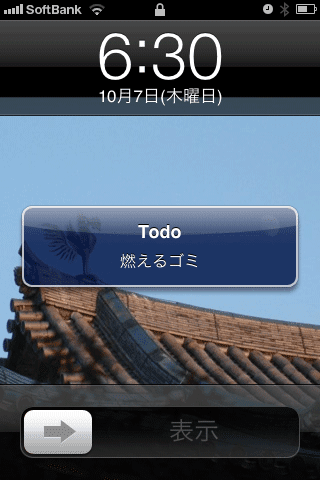
iCal で設定したアラームにも対応し、通知音・バイブレーションとともに表示されるようになりました。アプリが起動していなくても、設定した時間になると iPhone がスリープ状態でも、次のように通知してくれます。これは便利です。

これまで以上に使用頻度が上がりそうなソフトです。

2010年9月23日木曜日

iWork for iPad 1.2 アップデート

iWork for iPad の各アプリ KeynotePagesNumbers のアップデートがリリースされました。

Keynote の改善点

Keynote については、かつて指摘した点 (グループ化図形のサポート、グループ化図形のアニメーション、表のセルの背景色のサポート) が改善されています。セル結合については、残念ながら未対応です。

試しに読み込ませてみると、見た目は何となく結合しているように見えていますが (それでも、“結合”の文字は、縦方向にセンタリングしてあるので場所がおかしい)

やっぱり結合できていません。下のように、真ん中のセルが選べてしまいます。見た目がそれなりなら、まあいいというのであれば、これでも OK でしょう。

PowerPoint 形式 (.ppt) で書き出せるようになった点も、歓迎です。この形式で欲しいという人は多いので、Mac がなくてもこの形式に変換して渡せるようになったのは便利です。

ファイル交換の方法の改善点

iWork for iPad と外部とのファイル交換の方法として、指定した WebDAV サーバにアクセスする機能が加わりました。WebDAV サーバからファイルを読み込んだり、WebDAV サーバへファイルを書き出したりできます。

ファイルビューワー系の iPhone アプリなどで、WebDAV サーバ機能を持っているものはたくさんあるので、iPhone に WebDAV サーバを上げておき、iPad と iPhone とのやりとりだけで完結できます。外部ネットワークの力を借りなくても済むようになった点は大きいです。ただし、HTTP については 80番ポート、HTTPS では 443番ポートでないと接続できないようです。

こうした要件を満たす WebDAV サーバ機能を持つアプリの一つは、Air Sharing です。

2010年9月9日木曜日

iOS 4.1 リリース

iOS 4.1 がリリースされました。早速アップデートしました。iPhone 3GS では、Game Center のアイコンが現れた以外、別段変わった感じはしません。

私は iPhone 用のヘッドセットとして、ソニーの DRC-BT30P を使っています。DRC-BT30P は USB 接続で充電できること、イアフォンは好みのものが使えることなど、よくできています。DRC-BT30P 本体には音量と次曲・前曲ボタンがあるのですが、今までは音量しか使えませんでした。iOS 4.1 をインストールしたら、ちゃんと次曲・前曲ボタンが機能します。これで便利になります。

Game Center は、ちょっとだけ使ってみました。Game Center そのものは SNS アプリの機能しかなく、対応ゲームを別途購入しないといけないのですね…。プラットフォームとしては面白いですが、あまりゲームをしなくなってしまったので…。ちょっと微妙です。

それよりも iPad 対応の iOS 4.2 が待ち遠しい! 一番欲しい機能は、iPad Camera Connection Kit を使って、USB 端子経由で写真だけではなく、PDF (できれば、Word や Excel 等の Office ファイルも) を iPad に取り込める機能です。

2010年7月29日木曜日

iPhone テザリング事情

噂の HandyLight を買うことができました。この機会にテザリング機能について調べたので、まとめておきます。

iOS 標準機能のテザリング

(日本ではキャリアの都合で使えませんが) まずは iOS が標準で提供しているテザリングです。以下の情報は、実際に確認できていないので、理論的にはこうだ、というものになります。

  • 3G 回線を Bluetooth PAN でブリッジ (複数クライアント共有可)
  • 3G 回線を USB 接続でブリッジ

Bluetooth の速度は 1Mbps なので、これ以上の速度は出ません。PAN (Personal Area Network) を構成するので、複数の Mac/PC を接続することができます。また iPad は Bluetooth PAN には対応していないようですので、将来的にテザリングが解禁されても、iPad から iPhone のテザリングを利用することはできません。

USB で接続した場合は、もっと速度が出ますが、複数の Mac/PC を接続することはできません。有線での接続になるので、煩わしいかもしれません。Mac 本体のハイパワー USB ポート※に直接接続していない場合、充電しながらの利用はできないかもしれません。

ハイパワー USB ポートはデバイスからの要求により +5V 1100mA を供給できる。最近の Mac および Cinema Display に搭載されている。

Wi-Fi でのブリッジは対応していないようです。他のスマートフォンでもそうですが、Wi-Fi と 3G 回線を同時に使用すると、バッテリーの消費量が大きくなります。Touch Diamond S21HT では、AC アダプタで接続していてもバッテリーの残量が減っていくという、ひどい有様です。Apple はこうした事態を嫌って Wi-Fi ブリッジを避けたのかもしれません。

そういえば、iPhone の脱獄は合法という判断が出ましたが、目的が勝手アプリを起動するためであれば OK で、テザリングを有効にするために脱獄するのは今でもグレーなのでしょうか…。

NetShare、HandyLight、iProxy

NetShare は老舗のテザリングアプリ、HandyLight は懐中電灯アプリに偽装したテザリングアプリです。この 2つは App Store で配布されたものです。iProxy はいわゆる勝手アプリです。

この 3つに共通するのは、いずれも SOCKS サーバを立ち上げているということです。実装が簡単なのでしょうか?  Wi-Fi での接続が別途必要ですが、Mac/PC からは iPhone 上のSOCKS プロキシを経由するように指定すれば使えます。複数の Mac/PC を接続することができます。通信速度は使用する Wi-Fi 接続の速度に依存しますが、3G回線より遅くてボトルネックになるということはないでしょう。

当然ですが、アプリが起動していないといけないので、その間、iPhone は使えないことになります。また、バッテリーの消費も気になります。私の Touch Diamond S21HT はテザリングしまくっていたら、バッテリが半年でだめになりました。充電していても残量が減っていくというのはバッテリに相当負荷をかけるのでしょう。運良く HandyLight が手に入った方でも、テザリングをしていると同じような目に遭うかもしれません。自己責任でご利用ください。

私はバッテリへの負荷がとても気になっています。私は HandyLight をインストールして接続できることを試しただけで、それ以来使っていません…。

2010年7月22日木曜日

ユースケース: iPad でプレゼンをしてみる

iPad で 1時間程度のプレゼン (講義) をしてみました。

準備編

Mac 上の Keynote でスライドを作成します。iPad の Keynote には色々制約があります。iPad の Keynote に読み込んだときに、あれやこれや警告が出ます。いくつか気になった点や Tips などを列挙します。

  • フォントは限られたものしか使えません。日本語フォントはヒラギノ角ゴProN-W3とW6がある※ので、とりあえず十分です。英語フォントは、Mac OS X で広く使われている Lucida Grande が使えません (コピペすると大抵このフォントになっている) 。Courier New 、Helvetica 、Times New Roman は使えるので、通常の用途には十分です。
  • グループ化図形がサポートされていません。つまり、グループ化した図形に対してトランジションが設定できません。代替の方法としては、スライドのページをコピーして、ページ単位のトランジションを設定するという方法があります。
  • 表のセルの結合や塗りつぶしが無効になってしまいます。これでは表が役に立ちません。この点は早急に改良してほしいです。
  • ベクトル画像は Adobe Illustrator で作成した PDF ファイルをスライドに貼り付けています。ビットマップ画像は PNG にして貼り付ければ表示されます。

新規に作成するスライドは、上記のような点に注意しておけばよいのですが、既存のスライドを読み込むと、画像が表示されなかったりして、調整が必要になります。

※ Mac OS X 10.5 から導入された。それ以前の (Nが付いていない) ヒラギノ角ゴPro-W3とW6ではないので注意。
※ バージョンアップにより、現在は改善している箇所については取り消し線を入れています。

プレゼン編

プロジェクターに iPad をつないで、Keynote を起動してスライドの再生を始めます。プロジェクターにはスライドが表示されていますが、手元の iPad の画面には簡単な UI が表示されているだけです。iPad の画面にもスライドを表示してほしいのですが、難しいのでしょうか。

再生中に iPad の画面を長めにタッチしていると、プロジェクターにレーザーポインタっぽいカーソルが表示されます。iPad の画面にはスライドが表示されていないので「大体この辺」という感じでタッチします。ですが、iPad を机などに置いたままでこの操作を行うのは難しいという印象を受けています。仕方なく、iPad を左手に持ち、右手で「この辺」とタッチすると案外うまくいくのですが、プレゼン中 iPad をずっと抱えているのは、かなり疲れます。

iPad を使った標準的なプレゼンスタイルは、まだまだ試行錯誤の段階なので、他の皆様がどのようにされているのか、とても興味があります。

2010年6月24日木曜日

iPad × Apple Wireless Keyboard

iPad で Apple Wireless Keyboard (JIS) を使ってみました。iPad と Wireless Keyboard のペアリングは iPad に表示されたパスコードをキーボードから入力し、特段問題なく完了しました。

キーボードをつなげてうれしいのは、キー配列がいつも通りなこと、カーソルキーが使えることです。Shift キーを押しながらカーソルキーを操作すると、テキストが選択状態になります。この状態で、Command + X / C / V でコピペもできます。Command + A の全選択、Command + Z の Undo も効きます。長いテキストも、ソースコードすらストレスなく入力できます。サードパーティ製のキーボードでは、JIS 配列として認識しないなどのトラブルが報告されていますが、Apple 製のキーボードは大丈夫なようです。

日本語変換はクセが強く、特に補完機能のせいで、必要ない文字まで入力されてしまうことが多いです。かなりアホな辞書なので、辞書登録機能が待ち遠しいです。ことえりは Control + K でカタカナ変換だったと思いますが、この手のショートカットキーにも対応して欲しいです。ATOK 風に Control + I にも変更できれば完璧です。

バッテリの消費は早いです。Bluetooth キーボードを操作してスリープからの復帰もできるので、頻度は低いながら、常時通信しているのは間違いないでしょう。

スリープ復帰後、4桁のパスコード入力も Bluetooth キーボードから行えます。これはこれで便利なのですが、ちょっと危険かもしれない、と思いました。Bluetooth キーボードはペアリングする必要があるのでまだよいのですが、Dock タイプのキーボードからも同様にスリープ解除できるとしたら、パスコードのブルートフォースアタックで簡単に破られてしまう可能性もあります(Dock タイプのキーボードを装ったデバイスを作るのは簡単ですし、ブルートフォースアタックの自動化も簡単です)。iPad には、パスコードを10回間違えたらメモリを消去する設定がありますが、これをオンにしておく方がよいと思います。

2010年6月22日火曜日

iBooks 1.1 と自炊本事情

iPhone用の iOS 4 と iBooks 1.1 がリリースされ、iBooks でも PDF が閲覧できるようになりました。iPad 用の iOS 4 はまだですが、iBooks の新バージョンは iPad でも今日から使用できます。ようやく純正アプリで、所謂「自炊本」の PDF を閲覧できるようになりました。

早速試してみると、EPUB の本と違って、PDF の閲覧時はページをめくるアニメーションはありません。単に横にスワイプするだけで、やや味気ない感じです。しかも、スキャンをしただけの自炊本は結構もたつきます※。解像度や元の本の大きさなども関係あるかもしれませんが、文庫本で試してみても、若干もたつく感じです。TeX などからコンパイルして作った PDF はスムーズにページ送りできますが、ちょっとごちゃごちゃした図が貼ってあるページは、やはりもたつきます。

普通に本を読み進めるときは、文庫本サイズの本であれば、若干もたつくものの問題ありません。A4 くらいの本だと、かなりひっかかりを感じます。パフォーマンスについては、ページを先読みするなどの手法を導入して改善されるかもしれません。ざーっとページを送ってみたいという要求に対しては、かなり難あり、という印象です。

PDF の表示速度で比較すれば、CouldReaders などの同様の機能を持つサードパーティー製アプリと大差ありません。ファイルを転送するという観点で言うと、iTunes で PDF ファイルを「本」と認識させて iPad と同期できる点では iBooks が優れており、閲覧という観点では、CouldReaders は縦書きの本などに対応するために、ページ送り方向を変更できる点が優れています。

※ ScanSnap を使って、ファインモード (カラー 200dpi / 白黒 400dpi 相当, SnapSnap 仕様) でスキャンしています。()

関連記事

自炊ケーススタディ: マンガ週刊誌編

2010年6月20日日曜日

iPadで仕事をしてみる

セミナーに参加する機会があったので、ノートをとるのにiPadを使用してみました。

iPadの標準メモアプリを縦位置で使いました。縦位置ではキーボードがやや狭いので、使いにくいかと思ったのですが、特にストレスなく使えました。タッチパネルに指で触れるだけなので、キータイプの音がしないので、静かな会場ではよいと思います。机の上に iPad をべたっと置いて使うと、暗い会場では下から顔が液晶バックライトで照らされる格好になるので、もしかすると異様な光景になっているかもしれません。

日本語の変換精度が悪く、iWork などのレビューでも散々に書かれています (iWork は全然関係ないですが…) 。iOS 4 ではユーザ辞書登録機能が追加されるなどのロードマップが示されているので、今後、改善されていくものと思います。

2010年6月18日金曜日

VLC は諦めて HandBreak にします

しばらく前に、VideoLAN、OSX版VLCプロジェクト終了の危機 - 開発者不足が原因と報じられていましたが、いよいよこれが現実のものになったようです。VLC 1.0.6 がリリースされていますが、Mac OS X 版のバイナリは一向に公開されません。

VLC は巨大なソフトウェアで、ソースコードから自分で make するのは途方もなく大変です。正直、そこまでやる元気はないです。

また、私が使用していた VLC 1.0.3 から 1.0.5 までMPEG4-AAC エンコーダのバグ (※) で、音が割れるという障害が発生していましたが、これも一向に修正される気配がありません。

※ 同一の .ts ファイルから MPEG2 Video + MPEG Audio の設定で MPEG2 プログラムストリームを生成したときは、音は割れませんでした。

生 .ts を保存し続けるには HDD の容量が厳しくなってきたので、これからはHandBreak というソフトでエンコードすることにします。日本語版もあります。コマンドライン版も配布されているので、こちらを使えば Automator を使ってエンコードできます。

HandBreadkCLI は /usr/local/bin にインストールされているものと仮定します。以下のようなサービスを Automator で作って、「iPhone 用にエンコード」とでも名前を付けて保存しておきます。

以下はコピペ用のコードです。お好みで、ビットレートをいじるなり、2パス解析をやらせるなりしてください。

HANDBRAKE=/usr/local/bin/HandBrakeCLI
SIZE='--width 480 --height 272'
VIDEO='--format m4v --vb 896'
AUDIO='--ab 128 --arate 48'
FILTER='--deinterlace slow'
ENCODER='--encoder x264 --aencoder faac'
X264_OPTS="--x264opts 'level=30:cabac=0:ref=2:mixed-refs=1:analyse=all:me=umh:no-fast-pskip=1'"

while [ $# -gt 0 ] ;
do
    FN=`basename "$1" .mpg`.m4v
    DIR=`dirname "$1"`
    cd "$DIR"
    $HANDBRAKE $ENCODER $VIDEO $X264_OPTS $SIZE $AUDIO $FILTER -i "$1" -o "$FN" \
        > /dev/null 2> /dev/null
    shift
done

2010年6月13日日曜日

iPad 在庫あったー!

品薄が続いているiPadですが、幸運にも予約なしで購入することができました。16GB WiFiモデルです。

使い方については、まだこれといったアイデアはないのですが、一応、持ち歩くことを想定しています。結局、iPhoneも同時に持ち歩くので、音楽やムービーはiPhoneに任せることにしたので、iPadの容量は16GBで十分と判断しています。MacBook Airを持ち歩かないで一週間くらい過ごす、というのもやってみたいと思います。

地鎮祭として、例によってパワーサポートのアンチグレアフィルムを貼り、保護ケースを付けました。ケースは BELKIN の Grip Vue クリアを選びました。背面と周辺部分を覆うタイプのものです。Apple 純正ケースのような、二つ折りのタイプのものも考えたのですが、横向きでは使いにくいのではないか、という懸念が払拭できず、やめました。

まだ必要なアプリが出揃ってない感じです。とりあえず、iOS 4 のリリースを待ちたいと思います。