2010年11月29日月曜日

MO は既に終了していた

我が家には、光磁気ディスク (MO) が 40枚ほどあります。MO は保存特性が素晴らしいと言われますが、それを読み書きするドライブには耐久性がなく、劣化したドライブは記録データを破壊して不良セクタの山を作ります。ドライブのあまりの信頼性のなさに呆れて放置したという経緯から、中に何が入っているかも把握できていないのですが、懐かしいデータが出てくるかも…ということでサルベージをすることにしました。

とりあえず USB で接続できる MO ドライブを…ということでヤフオクで落札してきました (800円) 。届いたので、早速…と思ってつないでみると…あれ? だめじゃん…。ドライバがいるのかよ…。Mac OS 8 と 9 対応か。はい終了…。という悲しい現実。

USB だし、とりあえずつなげば動くだろう、と対応確認を怠っていたのは私です。初期の USB デバイスは、汎用ドライバに対応していないというのはありがち、というのを忘れていました。仕方ない、ちゃんと対応している MO ドライブを探すと…、ことごとく Mac OS X 10.5 までの対応。この理由は、10.5 と 10.6 の間の深い溝、つまり PowerPC モデルの切り捨てです。MO が風前の灯火であったのは知っていましたが、Intel Mac には対応できなかったのですね…。

FireWire 接続の MO はドライバが要らないようで、再度落札して試してみます。それにしても、最新の製品が 2004年って…。MO のサルベージをご計画中の皆様、ご対応はお早めに。

2010年11月4日木曜日

自炊ケーススタディ: マンガ週刊誌編

マンガ週刊誌の紙質は皆様ご承知の通り、若干アレな感じです。自炊したいと思ったところで、これを白黒 2階調でスキャンすると、とても読めるクオリティにはなりません。かと言って、カラーでスキャンするのも少し引っかかるところがあります。

要するに、カラーでスキャンすると左のような感じですが、仕上がりはグレースケールで、右のような感じにしたいのです。

※ 引用: ハヤテのごとく! 293話 chAngE

これを Automator でやってみましょう。とりあえずカラーでスキャンし、それを Automator でグレースケール化すればよいのです。

Quartz フィルタを作る

この処理では、Quartz フィルタを使います。Automator を動かす前に、ColorSync ユーティリティでフィルタを作ります。ColorSync ユーティリティは、“アプリケーション” フォルダの中の “ユーティリティ” フォルダの中にあります。起動すると、以下のようなウィンドウが表示されます。表示されない場合は、“ファイル” メニューから “新規ウィンドウ” を実行し、“フィルタ” のアイコンをクリックしてください。

ウィンドウ下部の “+” ボタンを押して、新しいフィルタを作ります。フィルタの名前の入力を求められますので、適当な名前を付けます。この例では、“Gray Tone (Comic Books)” と入力しました。

フィルタの機能を決めます。右側の黒い丸の中に下三角のアイコンをクリックするとメニューが出てきます。このメニューを使って、以下の 3つの画像処理を追加します。

  1. “カラー管理コンポーネントを追加” の中のサブメニュー “プロファイルの割り当て” を実行し、現れたポップアップメニューから、一般グレイガンマ 2.2 プロファイルを選択します。
  2. “カラー管理コンポーネントを追加” の中のサブメニュー “中間変換” を実行し、現れたポップアップメニューから、彩度を選択し、スライダーを一番左 (彩度ゼロ = グレースケール) に設定します。次に、その右側の + アイコンをクリックし、もう一つの変換を追加します。現れたポップアップメニューから、明度を選択し、明度のスライダーを下のように設定します。この設定は、よく分かっていないのですが、おそらく左のスライダーから、シャドウ、中間、ハイライトの各領域の明度を変えるものと思います。これによって、微妙な紙質の影響を受けてグレーになっている部分を白または黒の方向に寄せます。
  3. 最後に、“イメージ管理コンポーネントを追加” の中のサブメニュー “イメージの圧縮” を実行し、モードを JPEG 、品質を中間くらいに設定します。

作成したフィルタは、以下のようになります。

設定が完了したら、ColorSync ユーティリティを終了します。なお、作成したフィルタは ~/Library/Filter/ に保存されています。

Automator でサービスを作る

次は、Automator でサービスを作ります。このサービスは PDF ファイルを受け取ることとします。“Finder 項目をコピー” と “Quartz フィルタを PDF 書類に適用” の 2つのアクションを下のように配置します。 “Quartz フィルタを PDF 書類に適用” のフィルタのポップアップは、先ほど作成した “Gray Tone (Comic Books)” に設定します。

ワークフローを保存します。“PDF をグレースケール化 (Comic Books)” などと名前を付けておきましょう。

使い方

まず、ドキュメントスキャナで、カラー設定でスキャンし、PDF ファイルを作成します。再エンコードするので、なるべく低い圧縮率を選択し、ノイズが乗らないようにした方がよいでしょう。

Finder でグレースケール化したい PDF ファイルを選択し、control キーを押しながらクリック (または右クリック) すると、先ほど保存したサービスが選べますので実行します。そのファイルがデスクトップにコピーされ、グレースケール化されます。

サンプルで使用したオリジナルのファイル (合計 16ページ) は 24.5MB 、出来上がったファイルは 12.3MB でした。

色々と試してみて、お好みの設定を探すのがよいでしょう。マンガ週刊誌以外の本にも、応用の効くワークフローです。

2010年10月29日金曜日

いつの間にか住所がダダ漏れになる機能が…

ログを見ていたら気になるリファラがありました。

http://www.google.com/m/search?
    safe=images&gl=jp&source=mobilesearchapp&
    q=*&defaultloc=東京都千代田区千代田1-1&
    channel=iss&hl=ja&start=30&sa=N

上記の住所は架空のもので、実際のログにはちゃんとした住所が入っています。ちなみに、このリファラを残した方の端末は iPhone です。

どうやったらこんなリファラが送られるようになるのか、まだよく分かっていません。私のところでは再現できませんでした。mobilesearchapp とか書いてあるので、Google API を使ったアプリか何かで探すとこういうリファラが送られるのでしょうか?

気になる方は、Google のそれっぽいところの設定を確認することをおすすめします。

2010年10月26日火曜日

プログラミング教育

最近、色々な人から大学でのプログラミング教育について話を聞く機会がありました。「最近の学生は C言語を教えると構造体が理解できない」から始まって、「物を順序立てて説明するということができる人とできない人がいる」「プログラムを書ける人と書けない人の間には超えられない壁がある」と聞き、色々調べてみると、全国的な規模でかなり深刻な事態になっているということを知りました。

プログラムなんてのは、どうと言うこともないことで、小学生だって独学でプログラム組めるようになるんだよ ── というのが今も変わらない私の認識です。実際、私がそうでしたから。

なんせ、情報工学出だろうが、情報系の専門学校出だろうが、文系大学出だろうが、新人で採るならひとしく無能だと思わなければならない。そんな出身校よりも、ホビーでプログラムするかどうかを問う方が当りの人材を引き当てれるということは、現在のプログラミング教育がプログラミング能力を育てることにおいてはほとんど用をなしていないことを示唆するだろう

まったくもって異論を差し挟む余地もありませんです。この問題は、少し考える必要がありそうです。

2010年10月21日木曜日

MacBook Air 11.6インチモデル登場に寄せて

まだ現物を見れていないのですが、仕事用パソコンは MacBook Air に統一すると決めた私にとって、新モデルの登場は重大なイベントです。

今回の MacBook Air のラインナップを見て感じたことは、「サブノートとして持ち運ぶ人からメインマシンとして使いたい人まで、幅広くカバーしたなあ」という点です。ライトな作業しかしないけどサブノートとして携帯性を重視する人は 11インチの最安モデルを、持ち運べるメインマシンとして使いたい人は 13インチモデルを最大拡張 (メモリ 4GB、SSD 256GB) で、という選択ができます。両者ともデュアルリンク DVI 出力を持ち、その気になれば 30インチ Cinema Display にも接続できます。明確な利用像を持ち、MacBook Air というコンセプトに賛同する人にとって、幅広い選択肢が提供されたという点は、大いに評価してよいのではないでしょうか。

私は、というと、11.6インチモデルにするか、13インチモデルにするか、決めかねています…。11.6インチのメモリクロック 1066MHz、フロントバス 800MHz というスペックが少し引っかかっています。現物を触ってみてから決めます。

2010年10月15日金曜日

iPhoto の写真にジオタグを設定するスクリプト

iPhoto '09 は写真に埋め込まれたジオタグで地図上に撮影地をプロットできます。とても面白い機能なのですが、私の Canon EOS KISS X2 には GPS なんて便利なものは付いてないので、何とかして手動で付けてあげないといけません。Google マップで撮影地を指定して、その場所に設定できたら便利だなーってことで、調べていたら、いとも簡単にできました。

こちらからダウンロードできます
iPhoto_set_geotag_to_photos.zip (3k bytes)

“iPhoto で選択中の写真の撮影地を設定” というスクリプトが入っています。使い方は以下のとおりです。

  1. iPhoto でジオタグを付けたい写真を選択します。複数選択してもかまいません。
  2. Safari で Google マップを開き、撮影地として指定したい場所を真ん中に持ってきます。ダブルクリックするとよいでしょう。
  3. この状態で、ダウンロードしたスクリプトを動かします。特に反応はありませんが、撮影地が設定されています。

※ Safari で複数のタブで Google マップを開いていると正しく動作しません。

スクリプトは、$HOME/Library/Scripts/Applications/Safari に入れて、スクリプトメニューから呼び出すと便利です。

配布には Dropbox を使っています。まだご利用でない方は、こちらから登録してください (無料、2GB + 250MB のボーナスディスクスペースがもらえます。) 。

2010年10月7日木曜日

Todo 4.0 アップデート

iPhone 用の To Do 管理ソフトの定番 Appigo 社の Todo 4.0 と、その iPad 版 Todo for iPad 4.0 がリリースされています。

今回のアップデートのポイントは iCal との同期処理が安定したことです※。以前は 2回くらい同期しないと、ちゃんと反映されませんでしたが、このバージョンからは大丈夫です。次のように、進捗状況がダイアログに表示されるようになり、安心感が増しました。

※ 同期処理には Appigo Sync の最新版をインストールする必要があります(無料)。

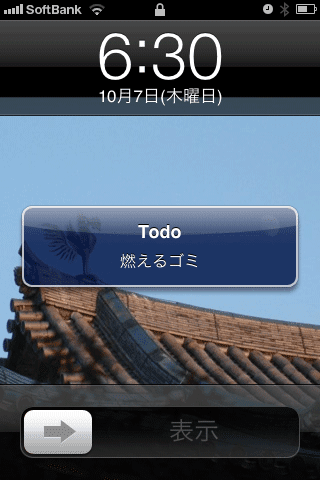
iCal で設定したアラームにも対応し、通知音・バイブレーションとともに表示されるようになりました。アプリが起動していなくても、設定した時間になると iPhone がスリープ状態でも、次のように通知してくれます。これは便利です。

これまで以上に使用頻度が上がりそうなソフトです。